プロットラインツール
下記のリンクからツールを使うことができます。
ツールについて
小説やゲームのシナリオなど、複数の流れが同時に進む物語を整理するためのツールです。
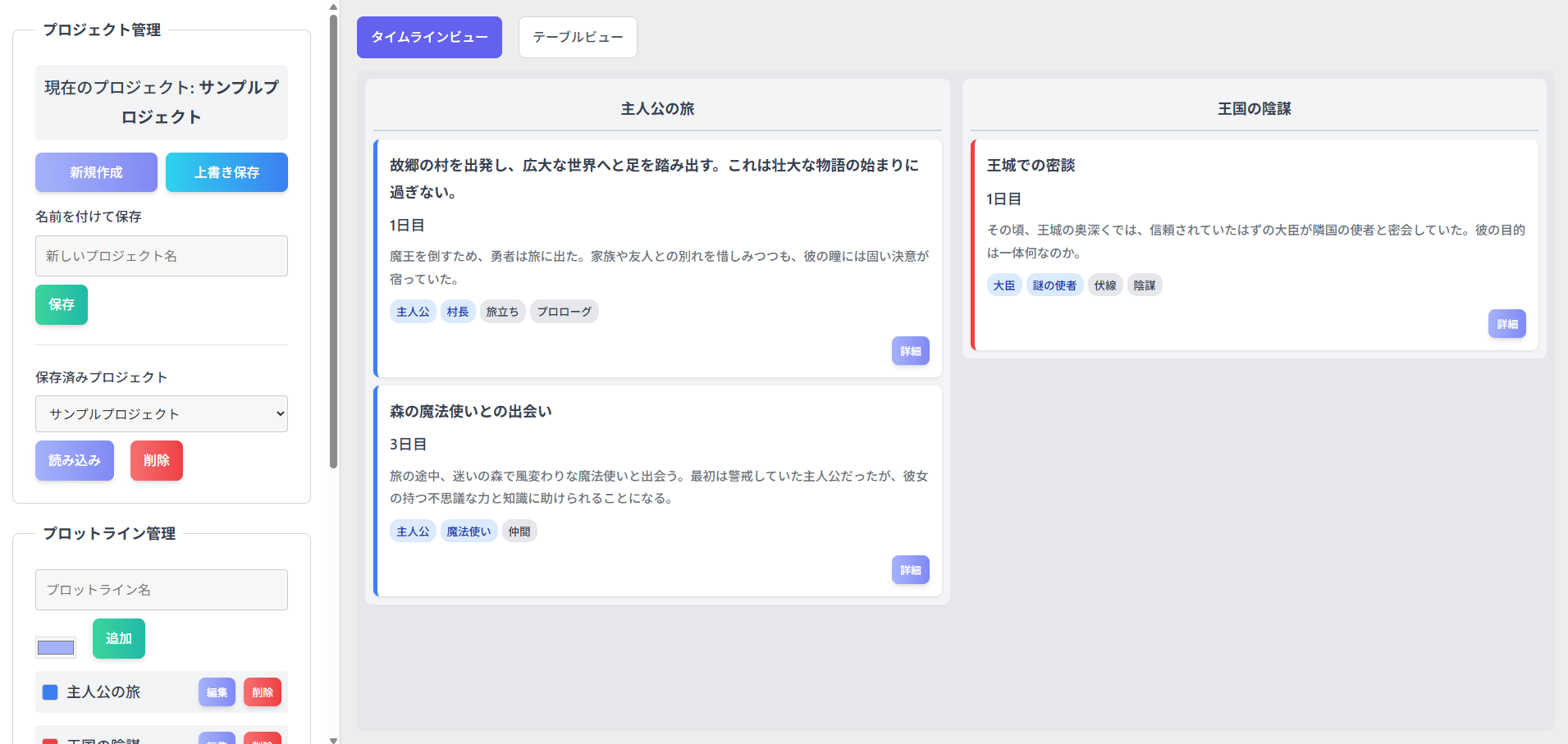
物語の大きな筋を「プロットライン」として列に分け、個々の出来事を「イベント」のカードとして時系列に並べます。
主人公が旅をしている間に、王城では何が起きていたのか。あの伏線はどの時点で張ったのか。頭の中では前後関係が追えなくなる部分を、縦に時間・横に筋という形で目に見えるようにします。
並べた内容は、タイムラインビューとテーブルビューの2つの画面から見返せます。タイムラインビューは全体の流れと同時進行を掴むため、テーブルビューは登場人物やタグで並べ替えて特定の線だけを追うためのものです。
ツールの使い方
Step 1: プロジェクトを作る
作品ごとにプロジェクトを分けて保存します。
プロジェクト管理の新規作成を押し、中身を空にします。名前を付けて保存に作品名(例: 長編ファンタジーA)を入力して保存を押します。これでブラウザに保存されます。- 作業中は
上書き保存で保存データを更新してください。次に開いたときは、保存済みプロジェクトから選んで読み込みを押すと続きから再開できます。
保存していない変更が残っている状態でページを閉じようとすると、ブラウザが確認を出します。
初めて開いたときはサンプルプロジェクトが1つ入っています。中身を確かめたら、新規作成 で空にしてから自分の作品を作ってください。
Step 2: プロットラインを作る
物語の大きな筋です。タイムラインビューでは、これがそのままレーン(列)になります。
プロットライン管理でプロットライン名(例: 主人公の旅)を入力し、色を選びます。追加を押します。- 「ライバルの暗躍」「ヒロインの過去」など、必要な筋をすべて作ります。
ここで選んだ色が、そのレーンに並ぶカードの色になります。作った後で名前や色を変えたいときは、一覧の 編集 を押してください。
削除 は、そのプロットラインにイベントが1件も紐づいていないときだけ使えます。イベントが残っている場合は、先に別のプロットラインへ移してください。
Step 3: イベントを追加する
追加のしかたは2通りあります。
クイック追加
とにかく先に出来事を並べたいときに使います。新規イベント追加 で プロットライン・発生日時・イベントタイトル を入れ、クイック追加 を押します。
発生日時 は「1日目の朝」「第3章」のような自由な書き方で構いません。テーブルビューで並べ替えるときの基準になります。
詳細追加
登場人物やタグまで最初から入れたいときに使います。詳細追加 を押すとポップアップが開くので、入力して 登録 を押します。
Step 4: タイムラインを組み立てる
タイムラインビューでは、カードを掴んで動かせます。
掴む場所は、カード上部の ⠿ です。カードの本文をなぞってもドラッグは始まりません(文字を選択したり、うっかり動かしたりしないようにするためです)。
- 同じレーンの中で上下に動かすと、出来事の起こる順番が入れ替わります。
- 別のレーンへ動かすと、そのイベントの所属プロットラインが変わります。
Step 5: 詳細を確認して編集する
カード、またはテーブルビューの行にある 詳細 を押すとポップアップが開きます。編集 を押すと編集画面に切り替わるので、直したら 更新 を押します。
不要になったイベントは、詳細 ポップアップの 削除 から消せます。
Step 6: テーブルビューで見返す
テーブルビュー に切り替えると、すべてのイベントが表になります。
- 並べ替え: 見出し(
発生日時・登場人物など)を押すと、その項目を基準に昇順・降順で並べ替わります。特定の人物が関わる出来事だけを時系列で追いたいときに使えます。 - 検索: 上部の検索ボックスにキーワードを入れると、全項目を横断して絞り込めます。
表のセルは2行で打ち切って表示します。1件の詳細が長くても行の高さが揃い、一覧として読めるようにするためです。全文はパソコンならセルにマウスを乗せると出ますし、詳細 を押しても読めます。
スマホでの操作
スマホでは画面の作りが変わります。
- 右下の
+がイベント追加です。押すと下から入力欄がせり上がってきます。 - その上の歯車が設定です。プロジェクト管理とプロットライン管理はここから開きます。
- せり上がってきた入力欄は、
×か、その外側をタップすると閉じます。 - 盤面の上にレーンの名前が丸いボタン(チップ)で並びます。押すとそのプロットラインだけが表示され、
すべてに戻すと全部が出ます。レーンが縦に積まれるスマホでは、目当ての筋だけを見るためのものです。 - 盤面はページ全体ではなく、盤面の中がスクロールします。ビュー切替とレーン切替は常に画面に残ります。
- カードをドラッグしたまま盤面の上端・下端へ寄せると、自動でスクロールします。離れた場所へも運べます。
レーン切替は表示を絞るだけで、保存データには影響しません。プロジェクトを切り替えると すべて に戻ります。
機能の説明
未分類レーン
どのプロットラインにも紐づかないイベントが出たとき、盤面の右端(スマホでは一番下)に 未分類 というレーンが出ます。
保存データを直接いじった場合や、書き出したファイルを別の状態で読み込んだ場合に現れます。
行き場のないイベントを画面から消してしまうと、テーブルビューにだけ残って気づけなくなるため、必ず見える場所へ出す作りにしています。
未分類 に置かれたカードは、正しいレーンへドラッグして戻してください。なお 未分類 は表示上の受け皿なので、ここへカードを落としても所属は書き換わりません。
書き出しと読み込み
ブラウザに保存したデータは、ブラウザを変えたり閲覧履歴を消したりすると失われます。
持ち出しとバックアップには プロジェクト管理 の バックアップ を使います。
書き出し: 保存済みの全プロジェクトを1つのJSONファイルとして保存します。ファイル名はシナリオタイムライン_日付.jsonです。書き出されるのは保存済みの内容だけなので、保存していない変更があるときは確認が出ます。読み込み: 書き出したJSONファイルを読み込みます。読み込んだプロジェクトは追加されるだけで、保存済みのプロジェクトが上書きされることはありません。同じ名前がすでにある場合は「名前 (2)」のように別名で追加されます。読み込んでも、開いているプロジェクトは切り替わりません。
ツールの仕様
起動時に開くプロジェクト
ページを開くと、最後に開いていたプロジェクトがそのまま開きます。作業を中断して閉じ、後日また開く、という使い方をそのまま続けられます。
読み込めるファイルの制限
読み込み には上限があります。ファイルサイズ5MBまで、1プロジェクトあたり5,000イベントまで、プロジェクト100件までを超えるファイルは読み込みません。
開いた瞬間に固まって操作できなくなる状態を防ぐためのものです。1件でも上限を超えるものが混ざっている場合は、何も取り込みません。
また、このツールの形をしていないファイルは読み込みません。イベントがあるのにプロットラインが1本も無いデータは、別のツールの書き出しとみなして取り込みを見送ります。
扱える量の目安
イベントを手で追加する数に上限は設けていませんが、実際にはブラウザが1サイトに割り当てる保存容量(5MB程度)が先に頭打ちになります。
数千件を入れると開くのに時間がかかり、スマホではさらにかかります。数百件までを快適に扱える範囲とお考えください。
保存できなかったとき
ブラウザの保存容量が足りない場合や、プライベートモードなど保存が許可されていない環境では、保存に失敗します。
その場合はメッセージが出ます。黙って失敗して、保存できたつもりのまま作業を続けてしまうことがないようにしています。
ツールの注意点
保存したデータはブラウザに保存されます
入力された作業データはサーバーには送信・保存されません。今お使いのパソコンの、今お使いのブラウザに紐づいて保存されます。
別の端末・ブラウザで続きをするには書き出しが必要です
作業データは今お使いのブラウザに紐づいているため、他のパソコンや他のブラウザで開いても、そのままでは読み込めません。
端末を跨いで利用したい場合は、書き出し でJSONファイルとして保存し、移動先で 読み込み を使ってください。
ブラウザのデータを消去するときの注意点
このツールはブラウザの localStorage という仕組みでデータを保存しています。
ブラウザの設定でキャッシュやCookie、サイトデータを消去すると、このツールで保存したプロジェクトもすべて消えてしまう可能性があります。
書き出し でバックアップを取っておくことをおすすめします。